Add Server または Subscribe
サーバーが1台だけの場合は、Add Serverでプロトコルを選び、手元にある情報を入力します。更新可能な一覧のURLを受け取っている場合はSubscribeを使います。登録後にHomeへ戻り、SERVERグループを展開して項目が表示されていることを確認し、テストするものを選択します。名前が似た項目が複数ある場合は、名前だけで判断せず、プロトコルとサーバーアドレスを確認してください。
公式マニュアル · マルチプラットフォーム対応
Shadowrocketはルールによる振り分けに対応したマルチプラットフォームのプロキシクライアントです。iPhone / iPad版はApp Storeで$2.99の買い切り、Mac、Windows、Android、Linux版は無料です。
現在のバージョン v2.2.92 · Mac、Windows、Android、Linux版は無料
[Rule] ルールセクションルールは上から順に照合され、最初に一致したルールが適用されます。
DOMAIN-SUFFIX,example.com,PROXY
DOMAIN-KEYWORD,example,PROXY
IP-CIDR,192.168.0.0/16,DIRECT
FINAL,DIRECTまず、変更するのが接続方法、サーバー情報、照合ルールのどれかを確認し、該当する画面を開きます。接続スイッチ、現在のサーバー、選択中の設定ファイルはそれぞれ役割が異なります。トラブルシューティングでは混同しないようにしましょう。
HomeのGlobal RoutingでConfigを選ぶと、現在の設定ファイルのルールに従って振り分けられます。Proxyは選択したサーバー経由で転送し、Directは直接接続します。どちらも比較テストに利用できます。ルールを編集する際は、特定のドメインに対する例外を、より広い範囲に一致するルールより前に置きます。最後にFINALを指定し、どのルールにも一致しないリクエストを処理します。特定のドメインが想定どおりにプロキシ経由にならない場合は、まず最初に一致したルールを探し、そのルールに指定されたポリシーを確認してください。
DOMAIN-SUFFIX,example.com,PROXYOn Demandは設定した条件に応じて接続を開始する機能です。リクエストの転送方法を決めるGlobal Routingとは別の設定です。まずHomeで手動接続を一度テストし、その後SettingsでOn Demandを確認します。変更後は実際に使うネットワークに切り替え、接続状態を確認してください。ネットワークを切り替えたときだけ意図しない再接続が起きる場合は、いったんOn Demandを停止し、同じサーバーで再テストしてからトリガー条件を一つずつ確認します。
Settings → On DemandShadowrocketはShadowsocks、VMess、VLESS、Trojan、WireGuard、Hysteria2などのプロトコルに対応しています。手動で追加する場合は、Add Serverで既存のサーバー情報に合ったTypeを選び、Host、Portとプロトコルに必要な項目を入力します。プロトコルごとに認証情報は異なり、相互に使い回すことはできません。2つの設定で同じアドレスを使う場合も、ポートと認証方式をそれぞれ確認してください。登録後に項目が不足している場合は、ほかの項目から設定をコピーせず、元の情報を確認します。
Add Server → Type / Host / Portサブスクリプションリンクから、更新可能なサーバー一覧を読み込めます。一方、個別の共有リンクには通常、1台分のサーバー情報が記載されています。既存のサブスクリプションを使う場合は、まずURL全体がコピーされていることを確認し、Subscribeから登録します。その後Homeでサーバーのグループと項目を確認してください。更新が成功しても、一覧を読み込めたことを示すだけで、各サーバーへの接続が保証されるわけではありません。次に、接続可能と分かっている項目を一つ選んで個別にテストします。サブスクリプションにはアクセス情報が含まれる場合があるため、スクリーンショットや調査資料を共有する前にURL全体を隠してください。
Subscribe → Home → SERVERConfigで現在選択されているファイルを確認します。Generalには共通パラメーター、Ruleにはリクエストに適用するポリシー、Hostsにはホストのマッピング、URL Rewriteには条件に一致するリクエストの書き換えを設定します。変更前に正常に動作する設定を保存し、一度に変更するセクションは一つに絞ると、結果を比較しやすくなります。iCloud同期を有効にしている場合も、デバイスを変更した後はファイルの内容と現在の選択状態を確認してください。ファイルが一覧に表示されていても、そのファイルに切り替わっているとは限りません。
[Rule]
DOMAIN,example.com,DIRECT
FINAL,PROXYHomeのConnectivity Testで選択中のサーバーを確認し、Dataで通信量を確認します。SettingsからDiagnosticsを開いてください。問題が起きたときのネットワーク、サーバー、Global Routingのモードを記録し、同じテスト先で再現します。テストの失敗は、現在のネットワークやテスト先に起因する場合もあります。一度の結果だけでサブスクリプションが無効だとは判断できません。通信量が変化しているのにページを開けない場合は、アプリのリクエスト、ルールの一致状況、接続先からの応答をそれぞれ確認します。
Home → Connectivity Test
Settings → Diagnostics自分のサーバー情報またはサブスクリプションを用意します。初回の確認では既存の設定を残し、サーバーを1台、使い慣れた接続先を1つ選んでテストします。接続を確認してからルールを調整してください。
サーバーが1台だけの場合は、Add Serverでプロトコルを選び、手元にある情報を入力します。更新可能な一覧のURLを受け取っている場合はSubscribeを使います。登録後にHomeへ戻り、SERVERグループを展開して項目が表示されていることを確認し、テストするものを選択します。名前が似た項目が複数ある場合は、名前だけで判断せず、プロトコルとサーバーアドレスを確認してください。
現在のルールに従ってリクエストを処理するにはConfigを選びます。選択したサーバーが同じリクエストを転送できるか確認するにはProxyに切り替えてテストします。現在のネットワークから接続先へ直接接続できるか確認するには、Directで比較します。結果を比べるときはモードだけを変更し、同じネットワークと接続先を使ってください。テスト後は、普段使っている設定に戻します。
Homeに戻って接続スイッチをオンにし、初回利用時はシステムの案内に従って必要な設定を確認します。スイッチがオンになっていることは接続が開始したことを示すだけで、特定のリクエストが想定どおりに処理された証明にはなりません。まずConnectivity Testを実行し、その後ブラウザーで使い慣れた接続先にアクセスしてください。結果が異なる場合は、サーバー、現在のルール、接続先を個別に確認します。
登録に成功したことから分かるのは、クライアントが情報を読み込めたことだけです。選択した項目のHost、Port、認証情報を確認し、クイックスタートの手順に沿って、サーバーへの接続失敗、ルールの不一致、テスト先への到達不能を切り分けてください。
Proxyは選択したサーバー経由で転送するモードで、Configのルールを順に照合しません。Configに戻り、想定した設定ファイルが選択されていることを確認してください。それでも期待どおりに動作しない場合は、より広い範囲に一致するルールが前にないか確認します。
まず、新しいネットワーク自体が利用可能か確認し、同じサーバーとテスト先で再テストします。接続のタイミングだけが変わった場合は、SettingsのOn Demandを確認します。特定の接続先だけ開けない場合は、そのリクエストに適用される振り分けルールを優先して確認してください。
iPhone / iPad版はApp Storeから入手できます。米国のApp Storeでは$2.99の買い切りです。Mac、Windows、Android、Linux版は無料で、インストーラーは本サイトの/dl/から入手できます。デバイスとシステムを確認してから、該当するセクションでファイルを選んでください。
パソコンのアーキテクチャが分からない場合は、システム情報を確認してからダウンロードしてください。デスクトップまたはAndroidデバイスで提供元の確認を求められたら、ファイルが本サイトの該当プラットフォームのページから入手されたことを確認し、各システムのインストール手順を参照してください。アプリをインストールするために、システム全体の保護機能を無効にする必要はありません。
Shadowrocketはクローズドソースの商用アプリです。ストアで検索すると、名称が似たアプリが表示されることがあります。購入前に製品ページの開発者名、アイコン、アプリIDの3点を照合し、名称や検索順位だけで判断しないでください。
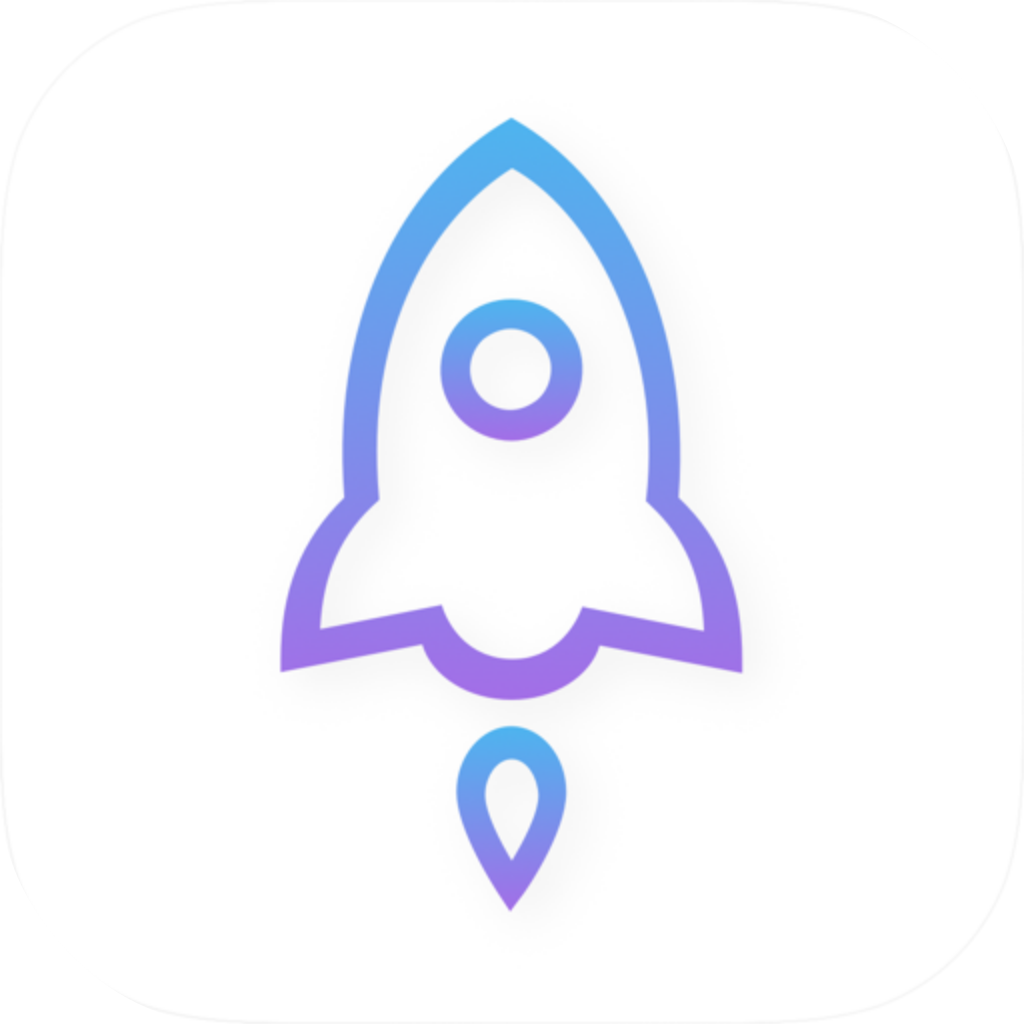
932747118製品名がShadowrocketであることを確認し、開発者がShadow Launch Technology Limitedであることを確認します。本ページの画像と製品アイコンを照合し、最後に製品ページのURLがid932747118で終わることを確認してください。3点のうち1点でも一致しない場合は、ダウンロードページに戻って製品ページを開き直し、そのアプリの購入手続きは進めないでください。
デバイスの表示言語とストアアカウントの地域設定は別の項目です。検索しても見つからない場合は、現在のストア地域を確認し、ダウンロードページから製品リンクを開いて、そのストアで入手できるか確認してください。検索語を変えてもストアの掲載内容は変わりません。製品ページを開けてもインストールできない場合は、ページの互換性情報を確認してください。iPhone / iPad版のシステム要件はApp Storeの製品ページに記載された内容をご確認ください。
iPhone / iPad版は米国のApp Storeで$2.99の買い切りです。互換性の要件を満たせば、同じ購入アカウントで両方のデバイスにインストールできます。Mac、Windows、Android、Linux版は無料です。機種変更や再インストールの際は、まず購入時のアカウントで購入済みアイテムを確認してから、必要に応じてアカウントや地域を調べてください。購入履歴はアプリの再入手に使えますが、サーバー情報や設定ファイルのバックアップにはなりません。
iPhone / iPad版はApp Storeからアップデートします。Mac、Windows、Android、Linux版は本サイトのダウンロードページで該当プラットフォームのインストーラーを選び直してください。機種変更前に使用中の設定とカスタムルールを控えておきます。アップデート後に特定の接続先への動作が変わった場合は、ルールを編集する前に、選択中のサーバーと設定ファイル、Global Routingを確認してください。
アプリの買い切り購入 ≠ 通信サービスの契約。購入できるのはアプリの利用権であり、サーバーやサブスクリプションは含まれません。本サイトおよび公式マニュアルでは、接続先やサブスクリプションの提供・販売・推奨は行っていません。登録には、ご自身がすでにお持ちのサーバー情報、またはご自身のサービス提供元から入手したサブスクリプションをご利用ください。バックアップやトラブルシューティングの際は、認証情報の取り扱いにご注意ください。
困りごとから記事を探せます。共有リンクとサブスクリプションの違い、同名アプリの確認方法、画面上の用語から設定場所を調べられます。
個別の共有リンクには通常、1台分のサーバー情報が記載されています。サブスクリプションリンクは更新可能なサーバー一覧です。代表的なリンク形式を比較し、手元の情報に合った登録方法を確認しましょう。
App Storeで同名のアプリが見つかった場合は、開発者名、公式アイコン、アプリIDの3点を照合してから購入ページへ進んでください。
画面上の場所や機能からよく使う英語を調べ、接続モード、設定ファイル、通信量の記録、設定画面の違いを確認できます。