官方手冊 · 快速入門
Shadowrocket 快速入門
新增伺服器或匯入訂閱,選擇連線模式,再確認實際存取結果。
Add Server:新增或匯入
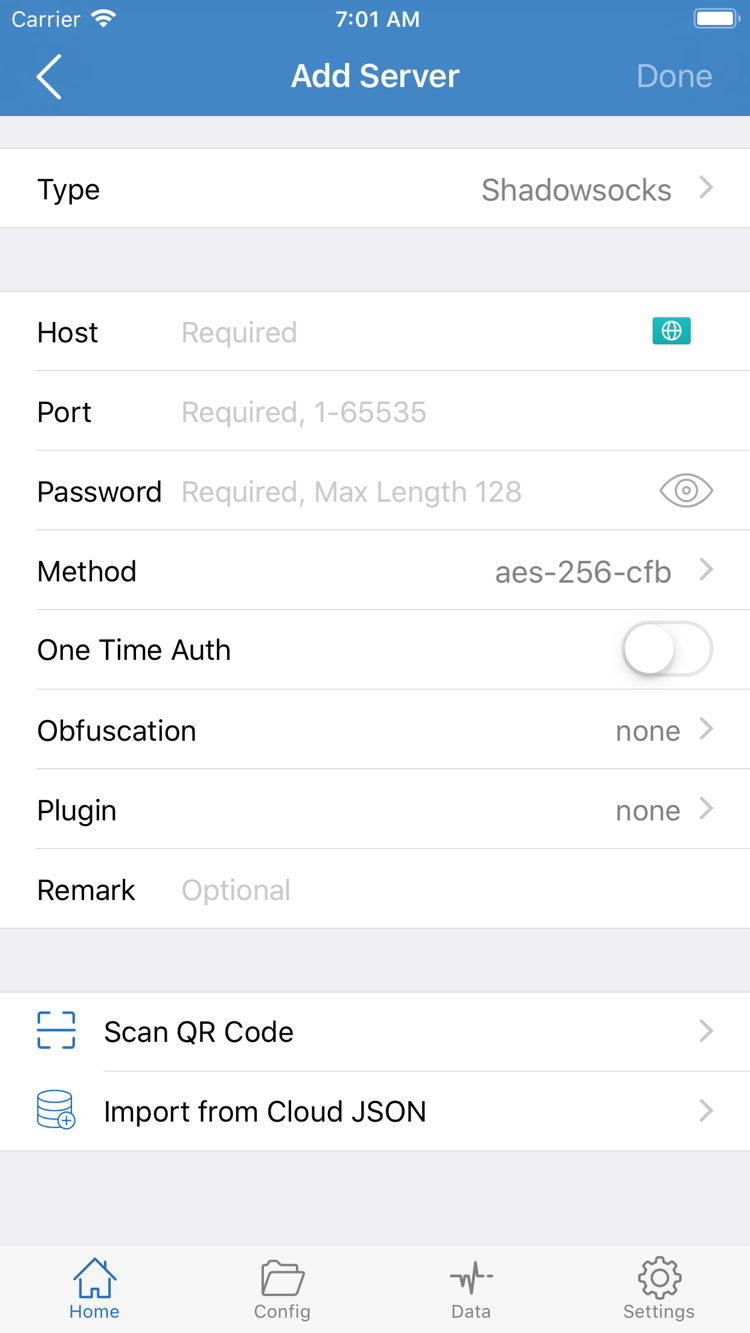
先確認手邊是哪一種資料。訂閱連結通常用來取得一組可更新的伺服器項目;單一伺服器的資料則會提供協定、位址、連接埠和對應的驗證參數。初次設定選一種方式即可。開啟 Shadowrocket,從 Home 進入 Add Server;也可以從 Home 右上角的新增按鈕進入。
有訂閱連結:選擇 Subscribe
在 Add Server 點選 Type,選擇 Subscribe,將完整的訂閱連結貼到顯示的網址欄位。若連結含有查詢參數,複製時請一併保留;不要只複製網址開頭,也不要將資料頁標題或說明文字一併貼上。儲存後回到 Home,等待訂閱取得項目,再確認 SERVER 下是否出現可選的伺服器。訂閱連結可能包含存取憑證,請勿貼到公開討論區,也不要連同網址一起截圖。
有單一伺服器資料:依協定填寫
先在 Type 中選擇資料標示的協定,再填寫 Host 和 Port。Host 填入資料提供的網域名稱或 IP 位址,Port 單獨填入連接埠,不要將兩項合併填入同一欄位。截圖中的 Password 與 Method 是該協定的欄位;更換 Type 後,表單可能不同。逐項依照對應資料填寫,不確定的參數請先向原服務提供者確認,不要用其他協定的參數補上空欄位。若已有 QR Code,可使用 Scan QR Code;匯入後同樣要確認項目內容。
儲存後回到 Home,在 SERVER 下選取這次要測試的伺服器。清單中出現紀錄只代表資料已儲存或取得,不表示伺服器已連線。如果沒有可選項目,請先處理匯入失敗,不必反覆切換連線開關。
Global Routing:選擇模式
在 Home 點選 Global Routing。這個入口決定連線開啟後,用戶端如何處理流量;不會替你選取伺服器,也不會修改訂閱內容。先確認這次要進行日常分流、檢查伺服器,還是對照直接存取,再從以下三種模式中選擇一項。
- 設定(Config)
- 依照目前啟用的設定檔匹配規則。符合的請求可能走
PROXY、走DIRECT,也可能被REJECT。已有準備好的規則,並希望依不同存取目標分別處理時,選擇 Config。 - 代理(Proxy)
- 不依設定中的分流規則逐條決定策略,而是使用所選伺服器處理用戶端接管的流量。初次設定時,如果只想確認伺服器是否可用,可暫時選擇 Proxy,測試後再切回日常使用的模式。
- 直連(Direct)
- 讓用戶端接管的流量直接存取,不經過所選伺服器。可用來記錄目前網路的對照結果。開關處於連線狀態不會改變 Direct 的含義,因此不能只憑開關位置判斷請求是否經過伺服器。
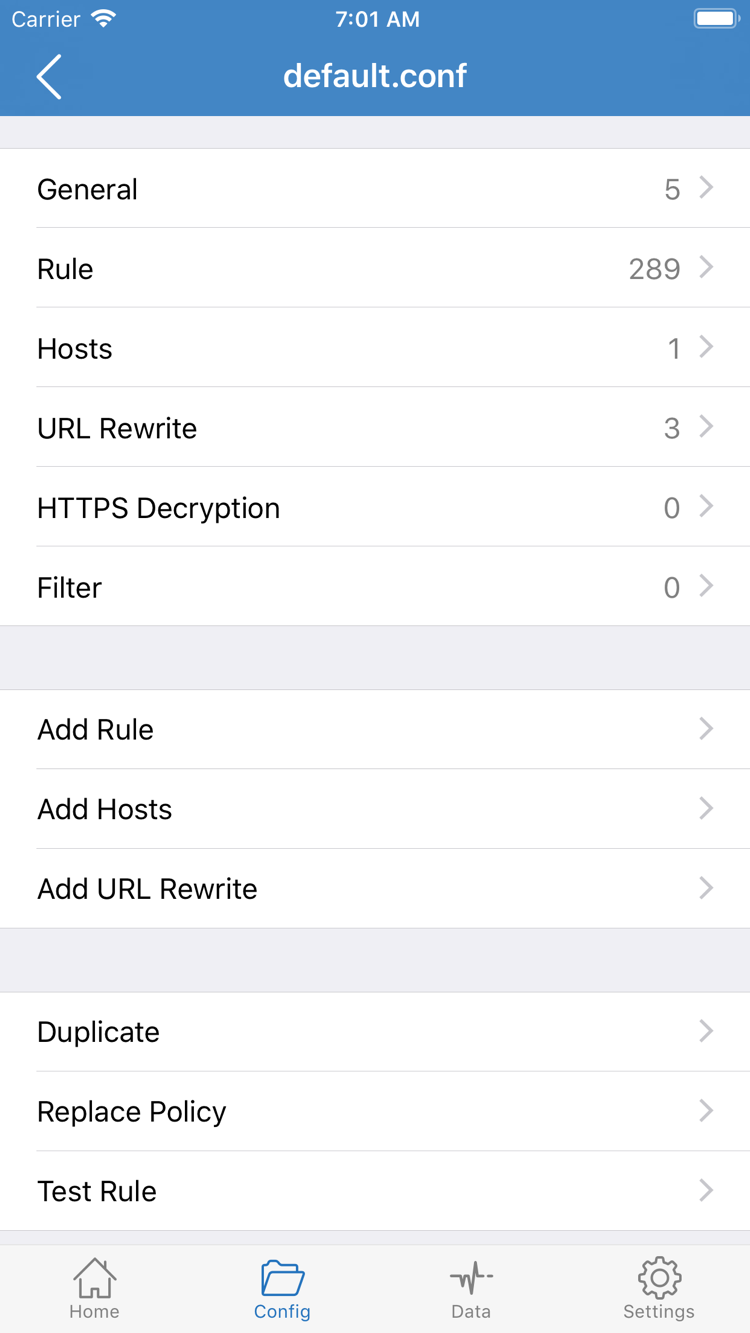
Global Routing 裡的 Config 是模式,底部的 Config 則是設定檔入口。若選擇設定(Config),請在底部開啟 Config,確認目前啟用的是預計使用的檔案。開啟編輯頁面可看到 General、Rule、Hosts 等區段;初次測試只需確認檔案,不必為了連線點選 Add Rule。規則的匹配順序與寫法請參閱設定大全。
選擇後回到 Home,查看 Global Routing 顯示的模式。記下這個模式與已選伺服器,下一步先維持兩者不變,測試未通過時才能判斷要檢查哪一項。
Home:開啟連線開關
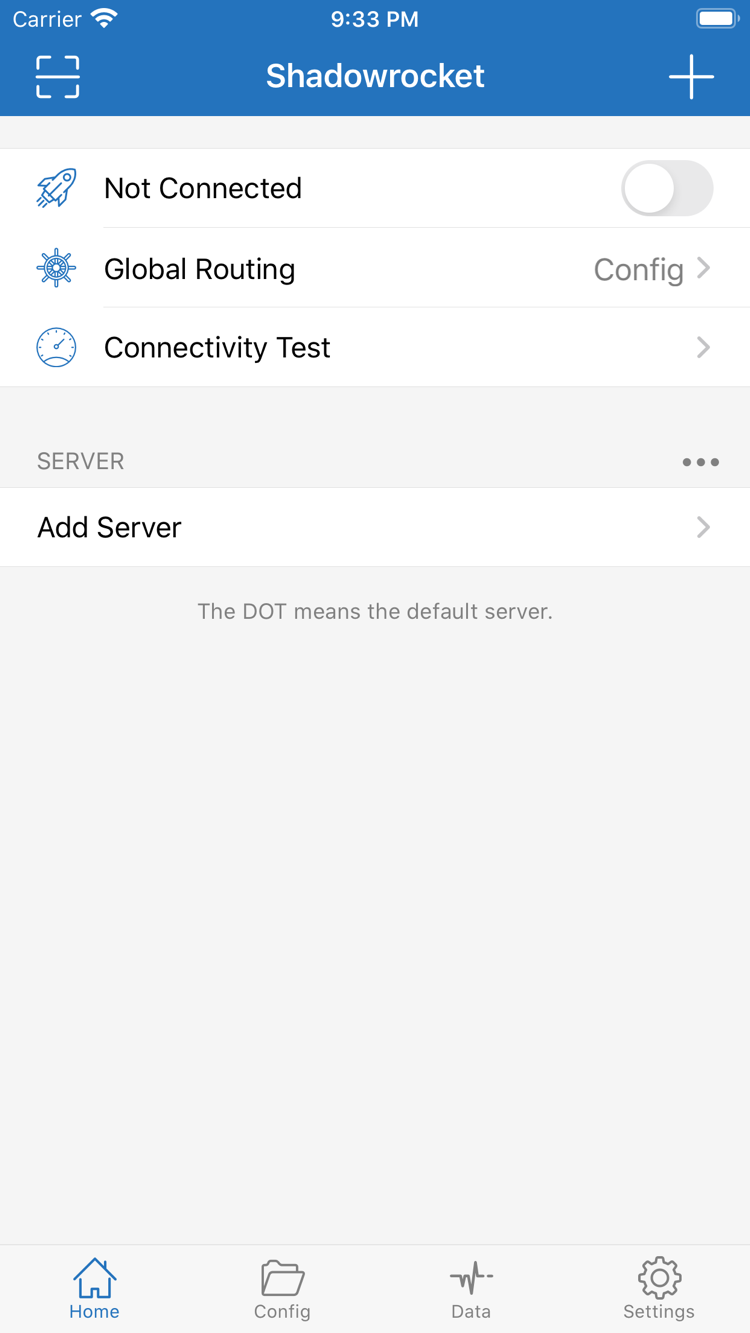
在 Home 最後確認兩處:SERVER 下選取的是這次要測試的伺服器,Global Routing 顯示的是上一步選定的模式。接著切換頂端 Not Connected 這一列的開關。首次開啟時,iOS 或 iPadOS 可能會提示新增 VPN 設定。確認提示是在剛才操作 Shadowrocket 後出現,再依系統提示允許;若系統要求驗證身分,請在系統介面完成。
完成授權後回到 Home,先等待頂端狀態變更,再確認沒有立即恢復為 Not Connected。如果開關跳回,先檢查系統授權是否已完成,以及裝置上是否有其他 VPN 連線正在使用。若裝置由學校或公司管理,系統可能限制新增 VPN 設定,請先向管理員確認,不要反覆重試或刪除裝置現有的設定。
頂端狀態反映的是用戶端連線是否已開啟,不能證明遠端伺服器可連線,也不代表每個請求都走相同路徑。此時先不要修改 On Demand,也不要立即切換 Wi-Fi 或行動網路。維持目前條件,進入下一步,分別檢查用戶端測試與實際存取。
Connectivity Test:測試實際存取
在 Home 執行 Connectivity Test,記錄所選伺服器的結果。結果反映的是目前網路與測試方式下這次測試的情況。測試成功不代表所有目標都能存取;單次逾時也不能單獨證明伺服器已失效。先記下成功、逾時或介面提示,再進行實際存取測試。
選擇一個原本就能正常存取的頁面,用瀏覽器重新載入,確認這次確實送出新請求,而不只是查看已開啟的舊分頁。測試時維持相同網路、相同伺服器和相同目標。若要確認目前網路本身是否可用,可只將 Global Routing 切換為直連(Direct),重複存取相同目標,並記下對照結果。
如何判讀結果:如果只在設定(Config)下失敗,而代理(Proxy)下相同目標能開啟,請先確認啟用的檔案與實際符合的規則;如果直連(Direct)也無法開啟,請先檢查目前網路與目標本身。單次頁面載入無法證明是哪一條規則生效,判斷時應一併記錄所選模式與測試目標。
更換網路後重新測試,保留可比較的結果
如果問題只在離開家中或辦公室後出現,先在能正常使用的網路上建立一份基準紀錄。記下測試時間、所選項目名稱、路由模式與測試結果,再開啟一個不需登入的熟悉網頁。記錄瀏覽器是仍在等待載入、顯示網域名稱解析錯誤,還是已收到網站的錯誤頁面。這幾種情況出現在不同環節,不宜一律記為連線失敗。
接著切換到出現問題的網路,等系統確認連上後,使用相同項目、相同路由模式及相同網頁再試一次。如果無線網路要求先透過系統頁面登入,請先完成登入再測試。若只有新網路失敗,先保留原設定,回到原網路確認能否恢復;若兩邊現在都失敗,再檢查項目及規則。這樣能區分網路切換造成的變化和恰好同時發生的故障,也不會因重新匯入訂閱而失去對照條件。
完成對照後,將 Global Routing 恢復為預計日常使用的模式。若目標結果符合預期,初次設定就完成了。若仍有異常,請依照下一節中最接近實際狀況的項目檢查,不必從頭重新匯入。
Settings:常見問題
匯入後沒有項目
先確認基本網路可用,再回到對應的 Subscribe 項目檢查網址是否完整。複製時常見的問題是漏掉結尾參數,或將說明文字、空格一併貼上。若應用程式提示網址失效,請向原服務提供者確認目前連結與有效期限,不要用其他來源的連結覆蓋現有資料。手動新增時,先檢查 Type,再檢查 Host、Port 與驗證欄位;即使名稱顯示在清單中,也可能有必填值輸入錯誤。
測試顯示錯誤,但頁面能開啟
進入 Settings 查看 Test Method,記錄目前方式,再回到 Home 重新執行 Connectivity Test。不同測試方式的結果不宜直接比較。若要比較兩次測試,請維持相同網路、所選伺服器與測試方式。也要確認當時的 Global Routing:例如在設定(Config)下,能開啟的頁面可能符合的是 DIRECT,不能只據此證明伺服器能正常轉送。
只有部分目標失敗,或中斷後又自動連線
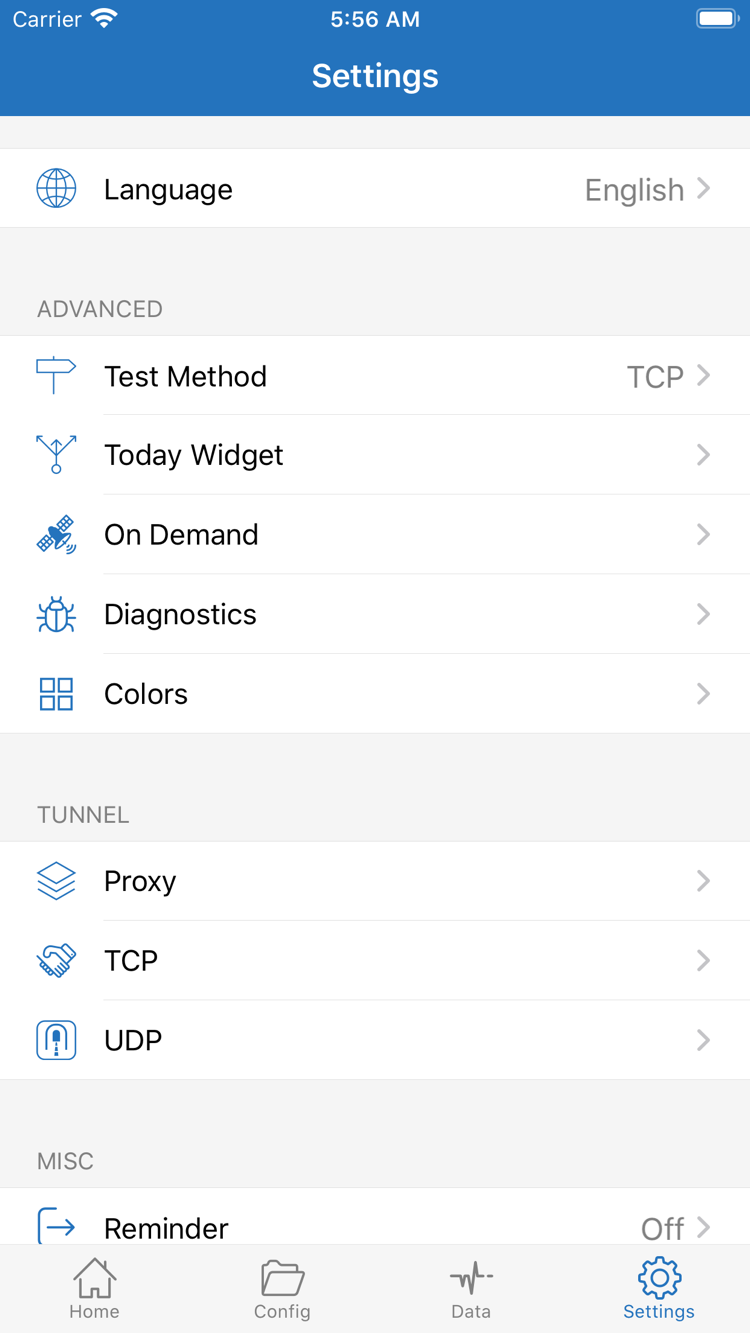
若只有部分目標失敗,先回到 Config 檢查目前啟用的檔案及對應的 Rule。規則通常由上往下匹配,請優先檢查是否有較寬泛的條件提前符合,再檢查結尾的 FINAL 如何處理未符合的請求。若狀況是手動中斷後又自動連線,請到 Settings 查看 On Demand 與現有條件。這兩種狀況的檢查入口不同,請勿同時重寫規則並修改連線條件。
每次只修改一項,再回到Connectivity Test 測試步驟重複相同檢查。若需記錄異常,寫下失敗環節、使用的網路、Global Routing 的值和介面提示即可;分享截圖前,請遮住訂閱網址、伺服器驗證欄位及其他不必公開的資訊。